Abbiamo pubblicato il nuovo manuale che presenta i contenuti organizzati in maniera più ragionata e discorsiva.
Al click sulla voce Aiuto si aprirà la pagina del manuale relativa al modulo dove stai operando.
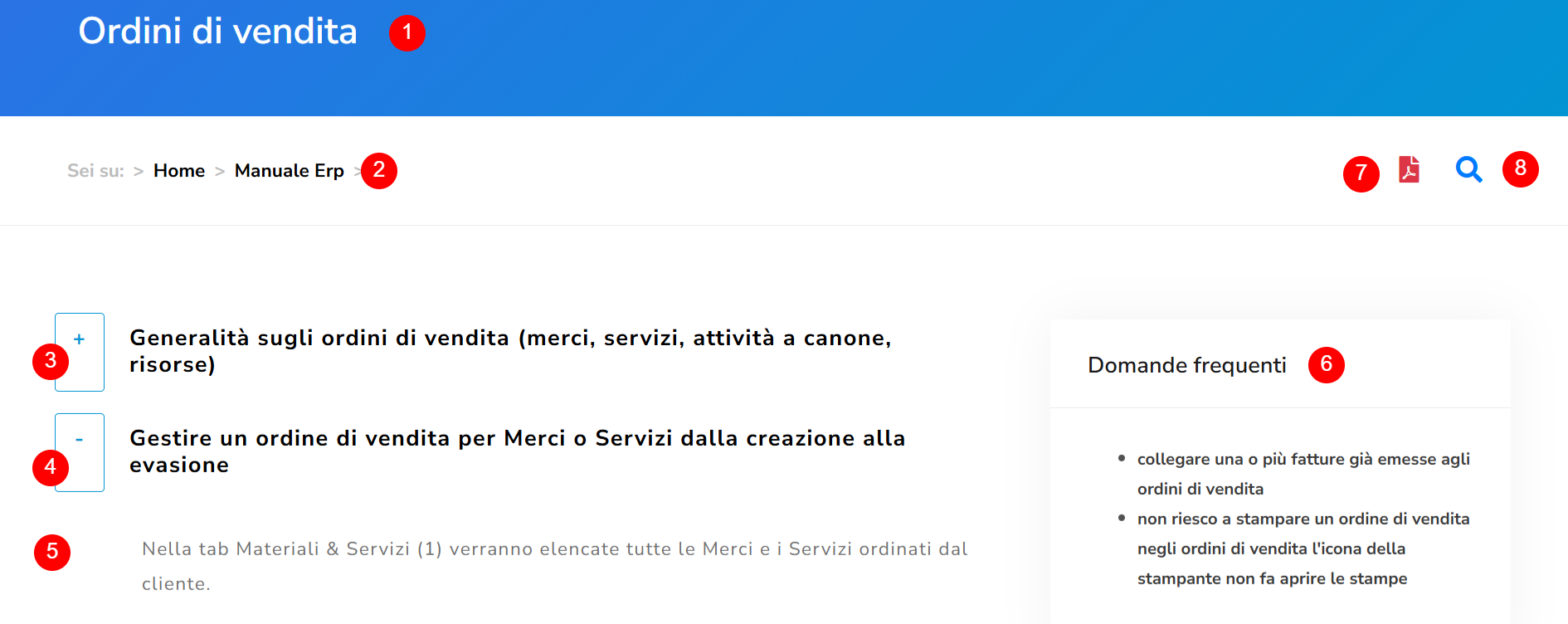
- il titolo della pagina del manuale
- il percorso cliccabile per spostarti fra i vari capitoli.
- Cliccando sulla voce Manuale Erp tornerai all'indice dei capitoli
- cliccando sulla voce Home tornerai alla pagna iniziale dove in seguito pubblicheremo nuovi contenuti
- il segno [+] apre il contenuto del paragrafo (5)
- il segno [-] chiude il contenuto del paragrafo (5)
- qui puoi leggere il contenuto del paragrafo
- qui vengono esposte le domande che vengono poste frequentemente dagli utenti
- icona che consente di stampare il contenuto del Capitolo del Manuale
- icona che consente la ricerca di termini nell'intero Manuale
Qualora non trovassi risposta ad un quesito potrai sempre inserire un ticket dall'apposito pulsante posto in alto a destra o in fondo alla pagina.
Nelle prossime settimane ti aggiorneremo con ulteriori novità. A presto!
Appresso trovi un elenco delle più frequenti icone di Innoova Erp.
 Informazioni di dettaglio su singoli campi o funzionalità, uno strumento per l'apprendimento autonomo di Innoova Erp. Puoi segnalarci via ticket l'esistenza di note non scritte: provvederemo con immediatezza:)
|
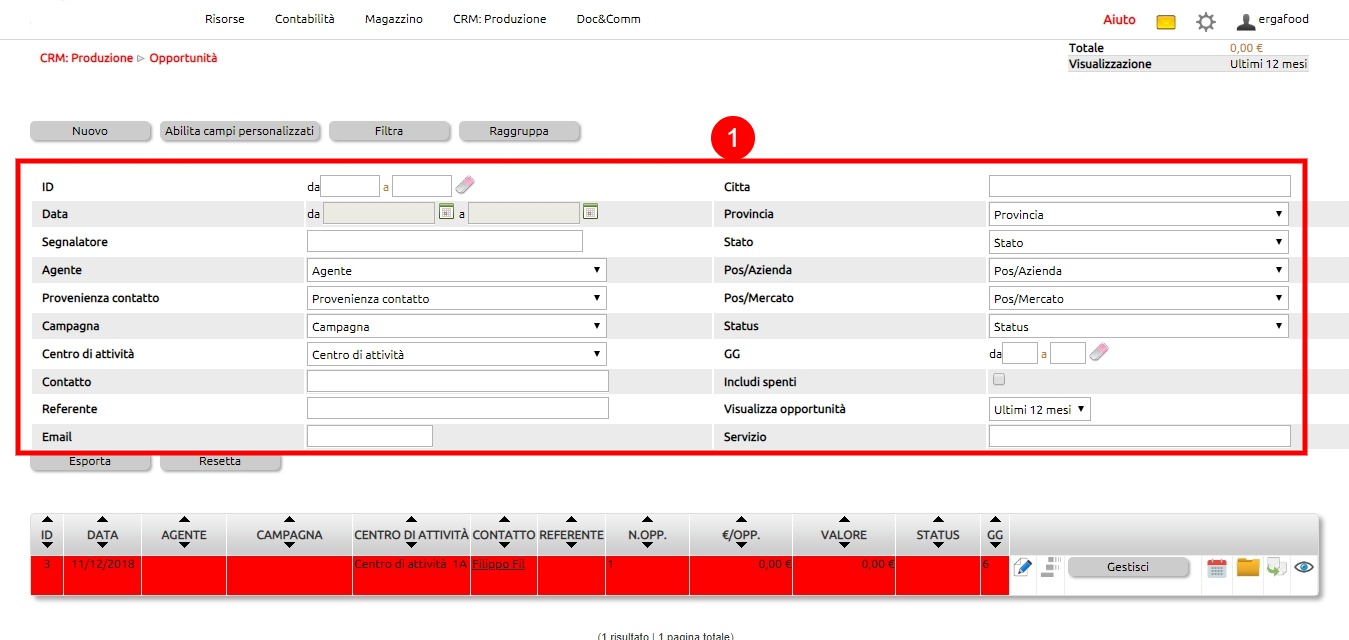
In Innoova Erp la ricerca di un record, a prescindere quale questo sia, è fatta tramite il tasto Filtra. Il tasto Filtra consente di aprire un'area nascosta dalla quale è possibile utilizzare i campi che si intende usare nella selezione dei dati. |
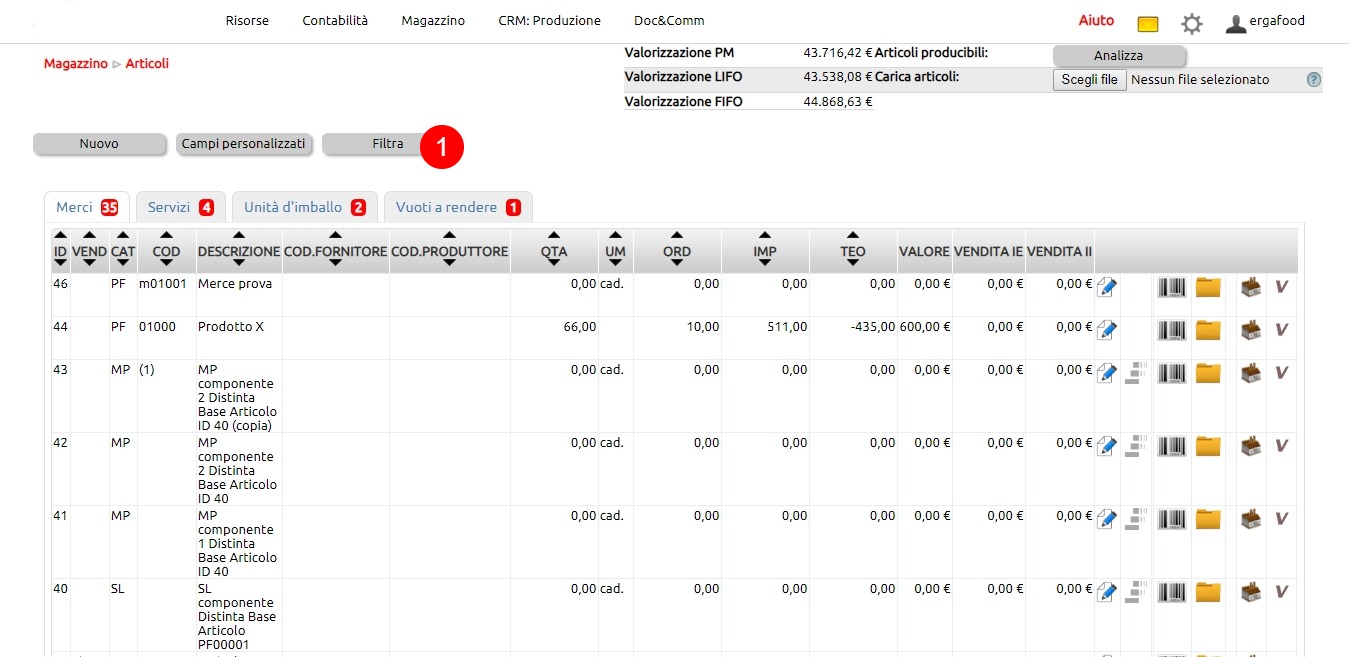 |
| 1. Click per aprire l'area di selezione dei campi |
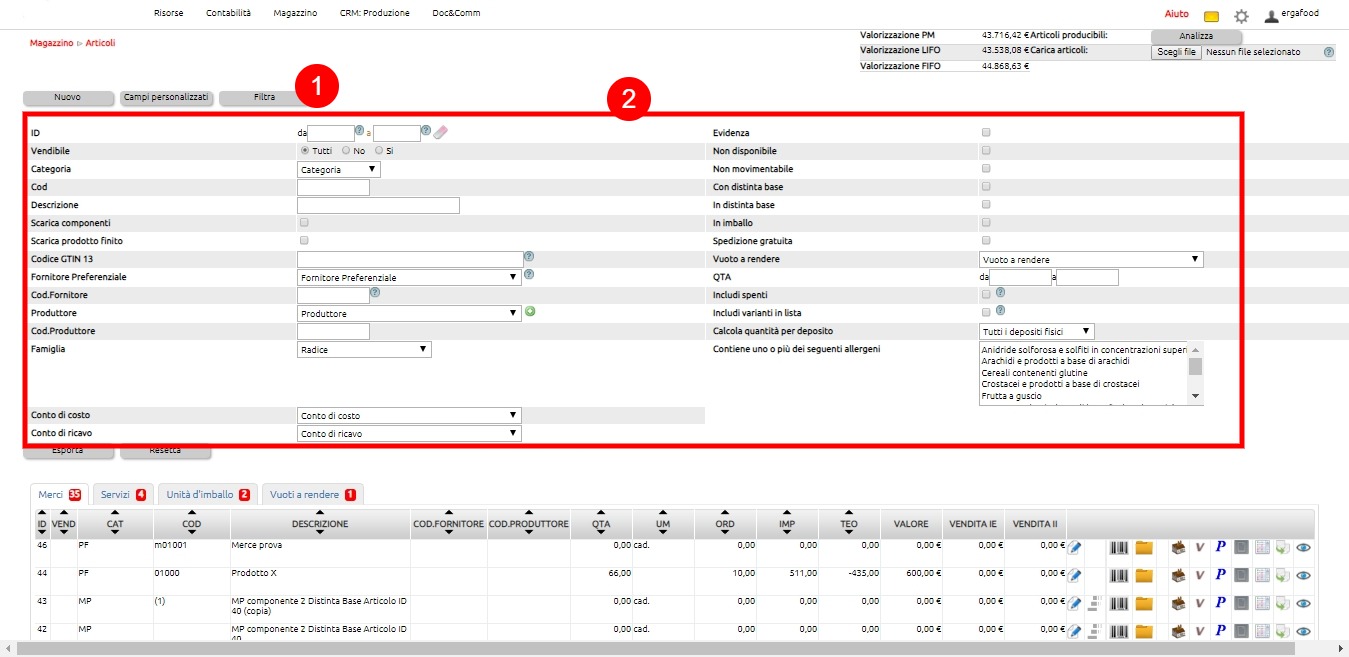 |
| 1. Avendo cliccato su Filtra si apre l'area (2) di selezione dei campi |
 |
|
Il tasto Filtra è lo strumento di ricerca in #APPANAME# e pertanto è presente ovunque sia necessario cercare un dato. 1. L'area di selezione dei dati presenta i dati relativi al determinato campo. |
Il codice SIA identifica l'azienda che vuole scambiare flussi dispositivi, informativi con le proprie banche tesoriere nel rispetto delle regole del servizio CBI. E' composto da una lettera e 4 numeri, come ad esempio: T1234
Come ottenere il Codice SIA
Per ottenere il codice SIA è necessario recarsi presso la propria banca e sottoscrivere il contratto di Corporate Banking Interbancario (CBI). Successivamente al richiedente sarà consegnata una busta contenente il codice utente e la password. Infine, sarà comunicato il codice SIA, univoco per ogni azienda.
Il Codice Sia va inserito in
Configurazione > Azienda > Codice Sia
Cliccare su Preferenze
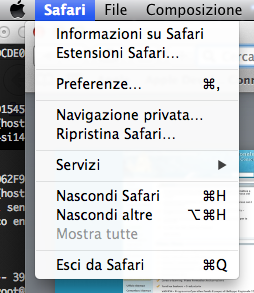
quindi togliere l'eventuale flag dalla voce "Blocca finestre a comparsa"