Orders versione agenti - come funziona - quali settaggi effettuare
Come abilitare un Agente all'utilizzo della webapp Orders
Entrare in Modifica nella scheda anagrafica dell'Agente, e selezionare la tab Account.
Spuntare il flag WebApp e selezionare "Orders", quindi attribuire username e password.
Da questo momento in poi l'utente Agente potrà accedere alla Orders e potrà inserire ordini per i propri clienti.
Quali settaggi sono necessari affinché un cliente venga visualizzato nella Orders?
Nella scheda anagrafica del cliente deve essere indicato obbligatoriamente il nome dell'agente.
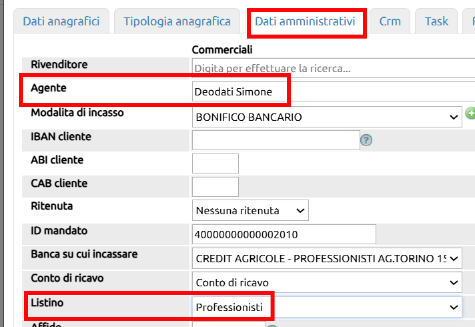
E' bene indicare anche il listino da assegnare al cliente (nella immagine di esempio il listino si chiama Professionisti).
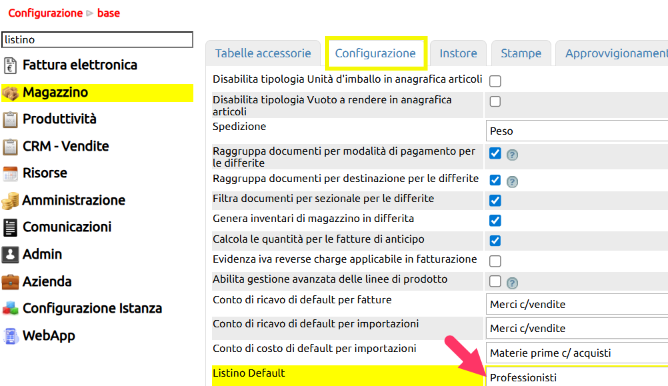
Nel caso in cui questo campo non venisse valorizzato, il sistema andrà a visualizzare il listino di default che si trova in Configurazione > Magazzino > Configurazione + Listino Default
Come far comparire gli articoli nella Orders
Per rendere visibile un articolo sulla Orders devono essere verificati i seguenti parametri:
1) deve essere presente almeno un prezzo di listino.
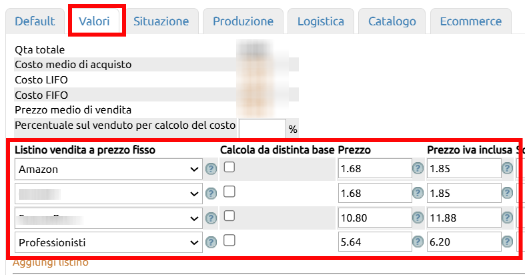
2) gli articoli devono essere settati come presenti sull'E-commerce e disponibili.
Questa azione si esegue accendendo dalla lista degli articoli che si ottiene accedendo da Magazzino > Articoli e referenze dove cliccare sull'icona del carrello e poi sul pallino che indica la disponibilità.
Gli articoli per poter essere visibili sulla Orders devono avere:

- il carrello e-commerce abilitato
- il pallino della disponibilità acceso. Verde = disponibile | Rosso = non disponibile
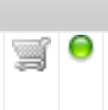
Questa azione può essere fatta sia dalla lista degli articoli, ma ancor meglio accedendo da Magazzino > Listini, selezionando il listino e agendo sulle icone del carrello (e-commerce) e del pallino (disponibilità)